
Cómo instalar tu eSIM en Android
Paso a paso, con imágenes. Te lleva un par de minutos.
Antes de empezar
- Conectate a una red WiFi.
- Tené a mano el email con tu código QR. Lo ideal es abrirlo en otra pantalla (computadora o tablet) para escanearlo con el celular.
- ¿Solo tenés el celular? Usá los datos de instalación manual que vienen en el mismo email.
-
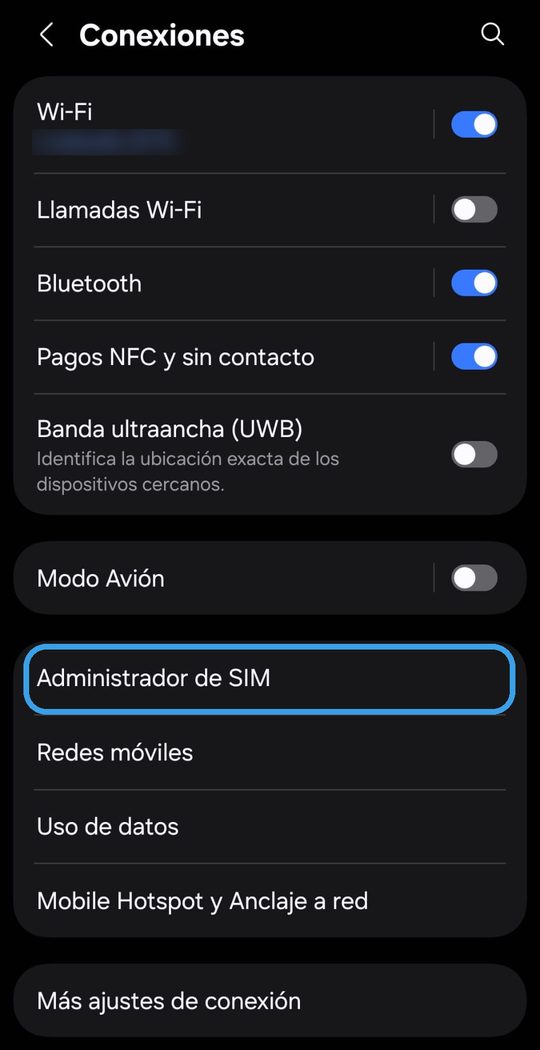
Entrá al Administrador de SIM
Abrí Ajustes → Conexiones → Administrador de SIM.
-
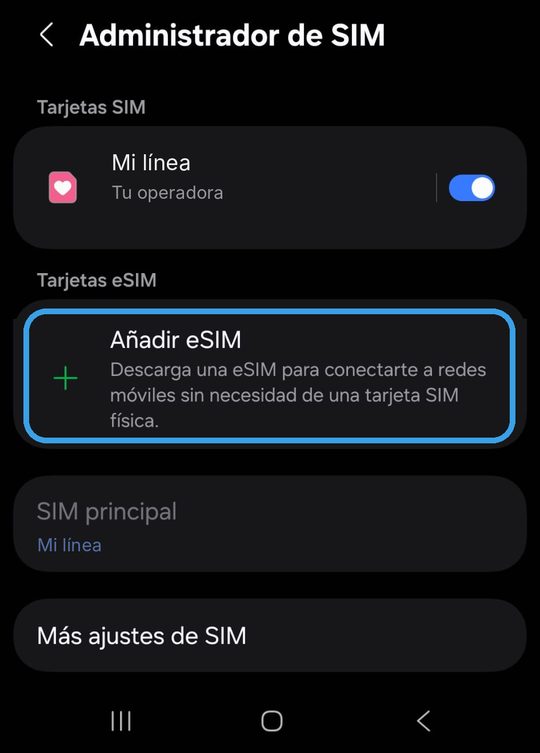
Tocá «Añadir eSIM»
Está debajo de tus tarjetas SIM.
-
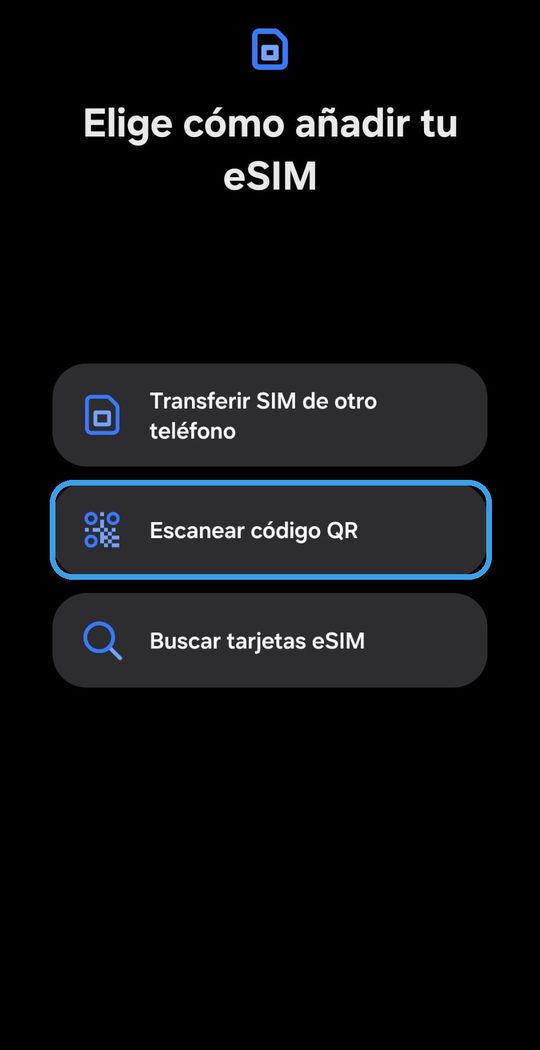
Elegí «Escanear código QR»
Apuntá la cámara al QR del email.
-
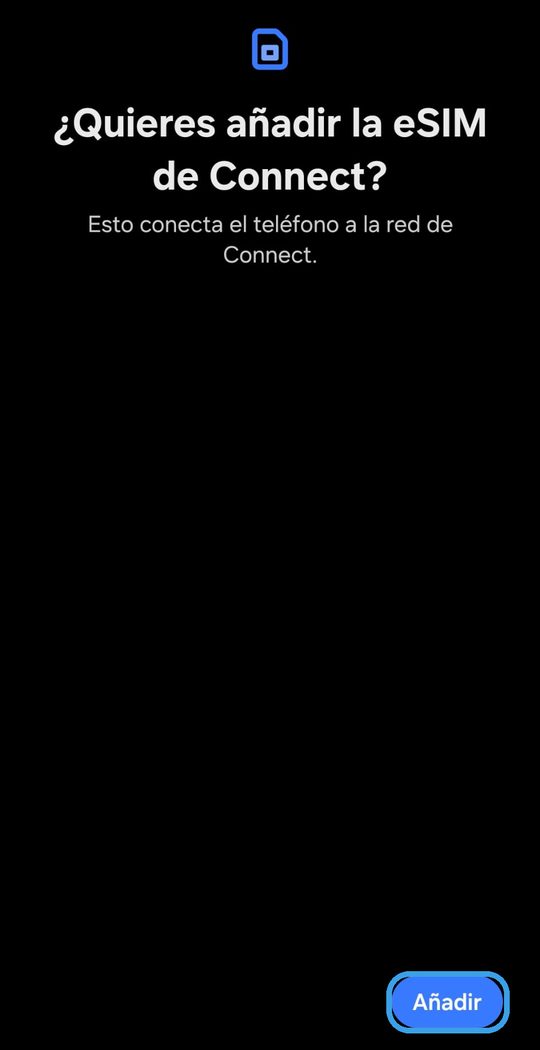
Confirmá con «Añadir»
El celular te muestra el nombre del proveedor de la red. Tocá Añadir y esperá a que termine: puede tardar unos minutos.
-
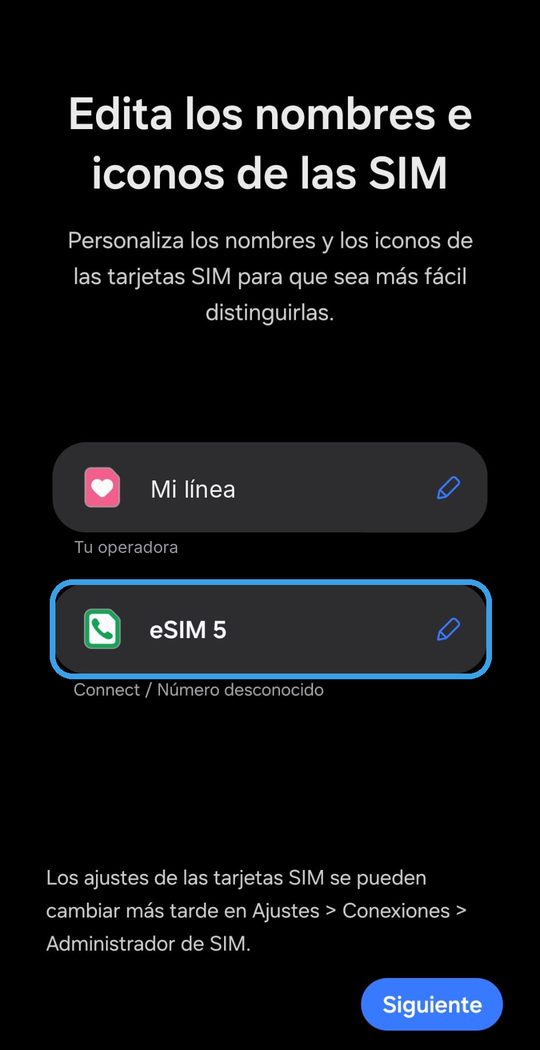
Ponele un nombre
Tocá el lápiz de la nueva eSIM y llamala cXn-eSIM. Así la reconocés fácil entre tus líneas.
-
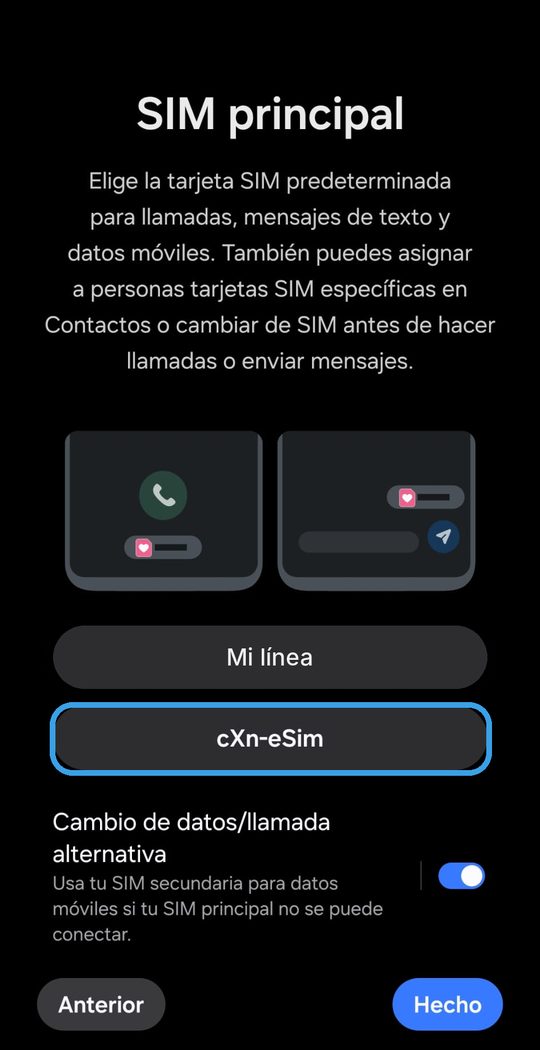
Elegí cXn-eSIM como principal
Este paso es clave: si dejás marcada tu línea de siempre, los datos van a seguir saliendo por ahí. Tocá cXn-eSIM y después Hecho.
Si querés, podés hacer este paso recién al llegar a destino. Se cambia en Ajustes → Conexiones → Administrador de SIM → SIM principal.
-
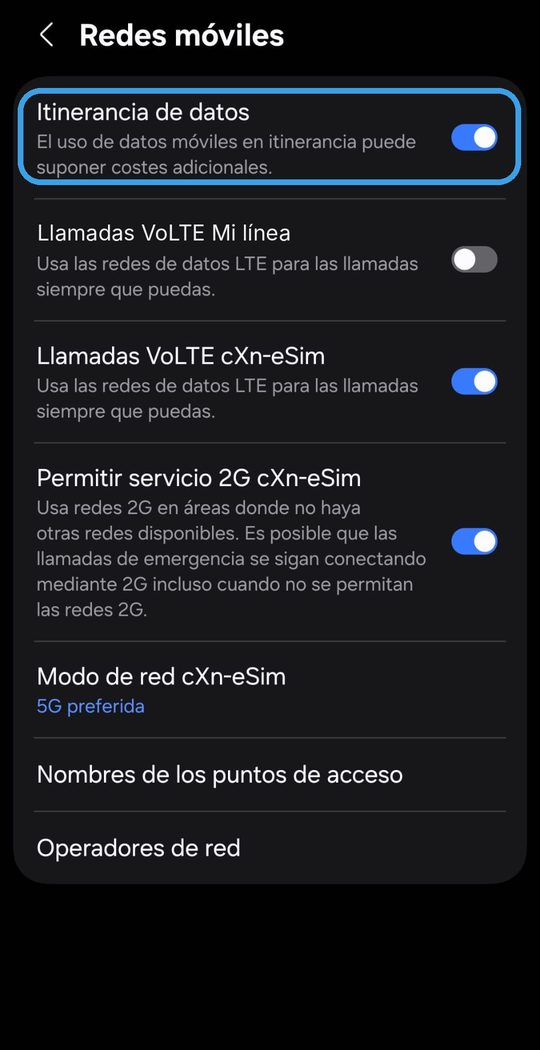
Al llegar, activá la itinerancia de datos
Entrá a Ajustes → Conexiones → Redes móviles y encendé Itinerancia de datos. Sin esto, la eSIM no navega.
El celular te avisa que puede tener costos: con cXn-eSIM no pagás roaming, ya está incluido en tu plan.
-
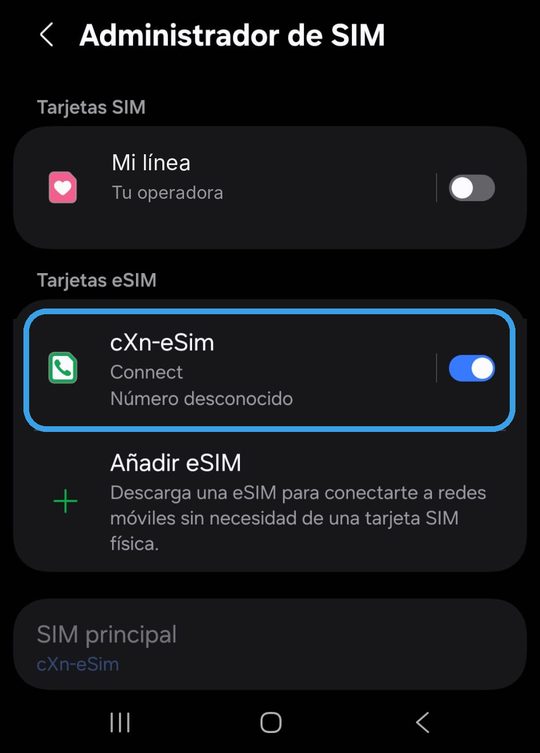
¡Listo, ya estás conectado!
En el Administrador de SIM vas a ver cXn-eSIM encendida. Abrí cualquier app y a disfrutar del viaje.
Para viajar sin sorpresas
Mientras estés de viaje, desactivá tu línea de siempre y dejá prendida solo cXn-eSIM. WhatsApp te sigue funcionando con tu mismo número.
Si esperás SMS, como los códigos del banco, dejala prendida pero con los datos apagados.
No borres la eSIM: en la mayoría de los planes no se puede volver a instalar. Si no la usás por un tiempo, desactivala.
Las capturas son de un Samsung Galaxy. En otras marcas los menús pueden llamarse un poco distinto, pero los pasos son los mismos.
¿Te trabaste en algún paso?
Escribinos y te ayudamos a instalarla.